Så använder du Futsal.se
Futsal.se är en AI-assistent för futsal. Här är en kort guide till verktygen, lagfunktionerna och hur du får bäst svar.
Kom igång
1. Skapa ett konto: klicka på Logga in och välj Skapa konto. Du kan registrera dig med e-post eller Google. Godkänn integritetspolicyn (GDPR) för att aktivera kontot. 2. Välj språk: första gången du besöker appen får du välja svenska eller engelska. Byt när du vill med SV/EN i sidhuvudet. 3. Gå till Min sida → Mina lag: där skapar du ett nytt lag eller ansöker till ett befintligt lag. 4. Skapa lag: fyll i lagnamn, land, ort, klubbmärke, kunskapsnivå, ålder och kön. Du blir automatiskt admin och medlem. 5. Ansök till lag: välj ett lag i listan, skriv ett kort meddelande till admin och skicka ansökan. När admin godkänner får du tillgång till lagchatt, kalender och anmälningar.
1. Ställ frågor i chatten
Skriv din fråga i rutan på startsidan. Du kan fråga om taktik (t.ex. 4-0, 3-1, press, fasta situationer), regler (t.ex. ackumulerat lagstraff, flygande målvakt, teknikområdet), organisation (seriesystem, tävlingar, förbund) eller historia. Ju mer specifik du är, desto bättre svar får du. Prova: “Hur tränar vi omställningar i 3-1 mot ett lag som spelar lågt block?”
2. Bygg träningspass
Gå till Träningspass och välj åldersgrupp, nivå, antal spelare, tid och fokusområde. Ange planens mått (förvalt 40 × 20 meter) – om du minskar ytan anpassar AI:n passet och lägger tyngdpunkt på teknik och fasta situationer i stället för spelmönster som kräver full plan. Varje pass följer samma grundstruktur: 10 minuter uppvärmning, därefter 30 % övning på dagens fokus, 40 % tillämpat spel/match på fokus och 30 % fritt spel. Du kan infoga en ny eller befintlig taktiktavla i passet. När passet är klart kan du kopiera texten, skriva ut, spara som PDF, spara det på ditt konto (med eller utan koppling till en träning i lagkalendern) eller dela det med en länk.
3. Använd taktiktavlan
På taktiktavlan drar du spelare till rätt position. Välj Skott/pass för heldragna linjer som visar bollrörelser, eller Löpning för streckade linjer som visar spelarrörelser. Alla linjer får ett pilhuvud som visar riktningen. Siffror: välj siffer-läget (123) och klicka på planen för att placera 1, 2, 3 … Under tavlan skriver du en kort förklaring till varje siffra. Tar du bort en siffra försvinner även dess text, och resterande siffror numreras om automatiskt. Förklaringarna sparas med taktiken och skickas med till AI-analysen. Bollen är liten och dras fritt – ett spår ritas automatiskt och försvinner när du flyttar bollen igen. Hemmalaget är orange, motståndarna gråa med vita nummer. Startuppställningen är 3-1 för orange lag och 2-2 för det grå på egen planhalva. Återställ-knappen tar dig tillbaka till standardpositionerna för aktuell rotation. Joker: knappen växlar hemmalagets målvakt mellan GK och J (flygande målvakt). Som joker flyttas spelaren ut i spel, och du växlar tillbaka med samma knapp. Layout: liggande visar hela planen, stående visar cirka 60 % av planen med fokus på motståndarmålet – med samma koordinater som i liggande. I stående läge ligger ritverktygen ovanför planen och övriga knappar under. Kör tavlan i helskärm vid genomgång, tryck på Hjälp för en snabbguide och på Förklara uppställningen för en AI-analys som du kan redigera och spara tillsammans med taktiken.
4. Byt språk
Första gången du besöker Futsal.se får du välja språk. Sedan byter du när du vill med SV/EN-knapparna i sidhuvudet. Valet sparas i din webbläsare och styr både gränssnittet och det språk AI:n svarar på.
5. Konto, delning och feedback
Logga in för att spara träningspass och taktiktavlor – de hittar du under Sparat. När du sparar kan du välja att koppla innehållet till en ny eller befintlig träning/match i lagkalendern, eller spara det fristående. Varje sparat objekt kan delas med en publik länk som du kan stänga av när du vill. I din profil under Min sida anger du namn, profilbild, klubb, språk, roller (coach, lagledare, spelare, övrigt), nyhetskällor och – frivilligt – din tränarnivå enligt UEFA. I chatten kan du kopiera hela dialogen som text, skapa en länk till dialogen och ge tumme upp/ner. Din feedback används för att förbättra kommande svar. Under Ordlista hittar du futsaltermer med korta förklaringar, och under Inspiration finns utvalda futsalfilmer. Integritetspolicyn (GDPR) godkänns vid registrering och kan hanteras under Samtycken.
6. Nyheter
Under Nyheter samlas futsalnyheter från flera källor, sorterade med de senaste först. Varje nyhet visar källa, datum och rubrik samt bild när det finns – annars källans logotyp. På startsidan visas de fyra senaste nyheterna. Inloggad kan du välja vilka källor du vill följa i din profil.
Gemensam chatt
Under Min sida finns en gemensam chatt för alla inloggade användare med kategorierna buggar, feedback, taktik, träning, regler, organisation och övrigt. Använd den för att rapportera fel, önska funktioner eller diskutera futsal med andra coacher. Meddelanden visas direkt utan att du behöver ladda om sidan.
7. Lag och samarbete
Under Min sida listas alla lag du är med i, med namn och klubbmärke. Klicka på ett lag för att öppna det – rubrikerna Träningsupplägg, Taktiktavlor, Playbook, Lagmedlemmar, Lagchatt och Kalender är ihopfällda för bättre överblick. Du skapar lag med namn, land, ort, klubbmärke, kunskapsnivå, ålder och kön och blir automatiskt admin och medlem. Andra ansöker om medlemskap; du godkänner ansökningar och kan ge adminbehörighet. Under valt lag anger du även Mina funktioner (din roll i just det laget). Kalendern rymmer matcher, träningar, möten och övrigt med anmälan (ja/nej/kanske), återkommande händelser och påminnelser. Koppla en taktiktavla till en match eller ett träningsupplägg till en träning. Kalendern kan prenumereras på i Google Kalender via en hemlig iCal-länk – med alarm före start.
8. Administrera ditt lag som admin
Du är admin för ett lag om du har skapat det eller om en annan admin gett dig behörighet. Adminverktygen finns under Min sida → Lag, på det lag du administrerar. Medlemmar: gå igenom inkomna ansökningar och välj Godkänn eller Neka. Godkända medlemmar kan få adminbehörighet, sättas tillbaka till medlem eller tas bort från laget. Lagägarens medlemskap och din egen roll är skyddade och kan inte ändras. Saknas en knapp har du inte behörighet för det laget. Laguppgifter: ägaren kan ändra namn, land, ort, klubbmärke, kunskapsnivå, ålder och kön – eller radera laget. Kalender: skapa matcher, träningar, möten och övriga händelser med tid, plats, motståndare och anteckningar. Ange återkomst (varje vecka, varannan vecka, varje månad) och påminnelse, följ anmälningsläget (ja / nej / kanske / ej svarat) och öppna en händelse för status per medlem. Koppla en taktikbräda till en match eller ett träningsupplägg till en träning, och dela iCal-länken så att medlemmarna kan prenumerera i Google Kalender. Kommunikation: lagchatten är öppen för alla godkända medlemmar, och under varje lag listas de träningsupplägg och taktiktavlor du sparat.
9. Tips för bättre svar
• Var specifik: nämn ålder, nivå och situation. • Använd taktiktavlan när du vill visa en spelsituation. • Dubbelkolla alltid regler och tävlingsbestämmelser mot officiella källor. • AI:n kommer ihåg inget mellan samtal – allt är anonymt.
Knappar och ikoner
Verktygsfältet i taktiktavlan använder bara ikoner för att spara plats. Så här fungerar de:
Taktiktavlan
- Flytta – Dra spelare och boll utan att rita linjer.
- Skott/pass – Ritläge: dra på planen för en heldragen linje = skott eller passning.
- Löpning – Ritläge: dra på planen för en streckad linje = spelarens löpning.
- Placera siffra – Siffer-läget (123): klicka på planen för att placera 1, 2, 3 … Skriv förklaringen till varje siffra under tavlan. Tas siffran bort försvinner texten och övriga siffror numreras om.
- Rensa linjer – Tar bort alla ritade linjer men behåller spelarnas positioner.
- Återställ – Återställer positioner, boll och linjer till startuppställningen.
- Helskärm – Visar tavlan i helskärm – bra vid genomgång med laget. Tryck igen eller Esc för att avsluta.
- Stående layout – fokus på motståndarmålet – Växlar mellan liggande hel plan och stående vy med fokus på motståndarmålet.
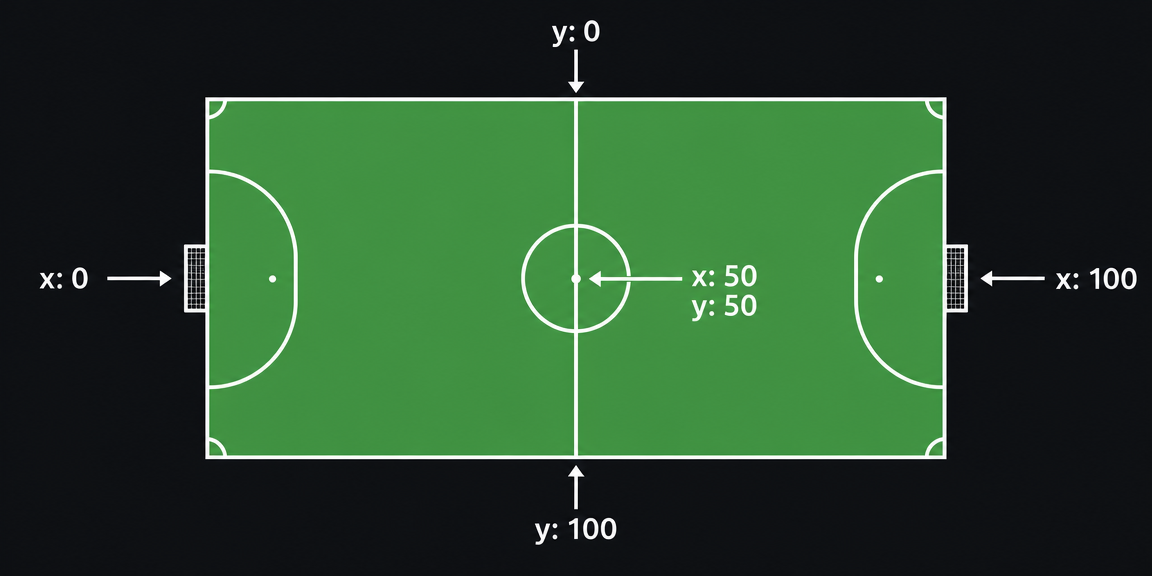
- Joker – Växlar hemmalagets målvakt till joker. Jokern placeras i mitten (x: 50, y: 50); tryck igen för att återställa målvakten vid eget mål.
- Förklara uppställningen – Skickar positioner, linjer och dina numrerade förklaringar till AI:n för en taktisk analys. Texten kan redigeras och sparas med taktiken.
- Hjälp – Öppnar en snabbguide i taktiktavlan om knappar och koordinater.
- Spara som PDF – Exporterar planen, förklaringar och eventuell AI-analys som PDF.
- Spara – Sparar uppställningen på ditt konto (kräver inloggning).
- Dela länk – Skapar en publik länk till uppställningen eller passet. Klicka igen för att sluta dela.
AI-chatten
- Nytt samtal – Rensar dialogen och startar ett nytt samtal.
- Kopiera dialogen – Kopierar hela dialogen som text du kan klistra in.
- Dela länk till dialogen – Skapar en länk till dialogen som andra kan läsa.
- Bra svar – Tumme upp/ner på ett svar. Vid tumme ner kan du skriva vad som saknades.
Träningspass
- Kopiera – Kopierar passet som text.
- Skriv ut – Öppnar utskrift av passet.
- Spara som PDF – Sparar passet som PDF.
Koordinater i AI-svar
När AI:n beskriver positioner på planen används ett koordinatsystem där x=0 är vid eget mål, x=100 vid motståndarmålet, y=0 vid nedre långsidan och y=100 vid övre långsidan. Origo x=0, y=0 ligger nere till vänster i liggande vy; i stående vy ligger x=100, y=100 uppe till vänster. Mitten är alltid x: 50, y: 50, och koordinaterna är desamma i båda rotationerna. Axlarna är märkta med 50 och 100.